VideoJSON
统一视频接口
POST /v1/video/generations
用于 video 模型,参考素材统一使用公网 URL。
Codex 客户端配置、视频生成协议、参数与请求示例。
从创建账号到第一次对话,完成中转站 API 与客户端的连接。
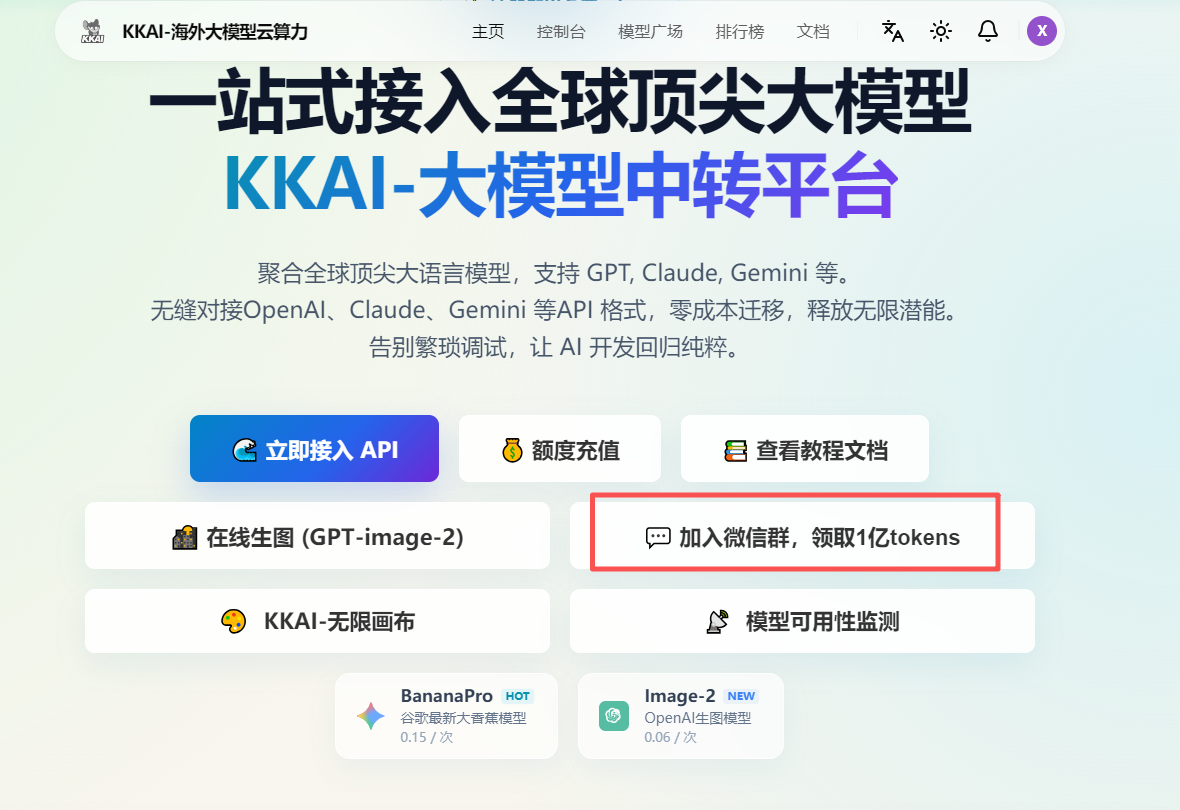
访问 api.kkone.vip,点击注册,使用 QQ 邮箱创建账号,再填写账号和密码登录。
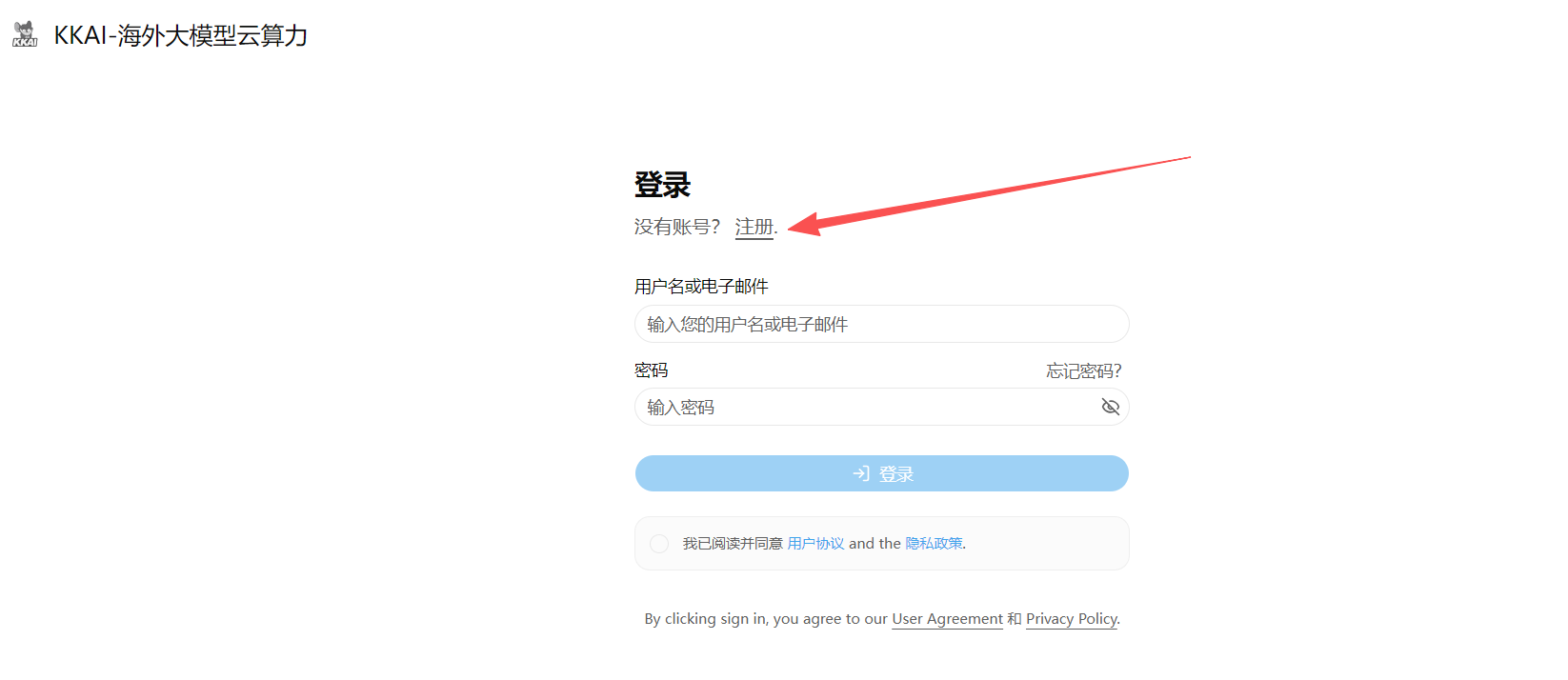
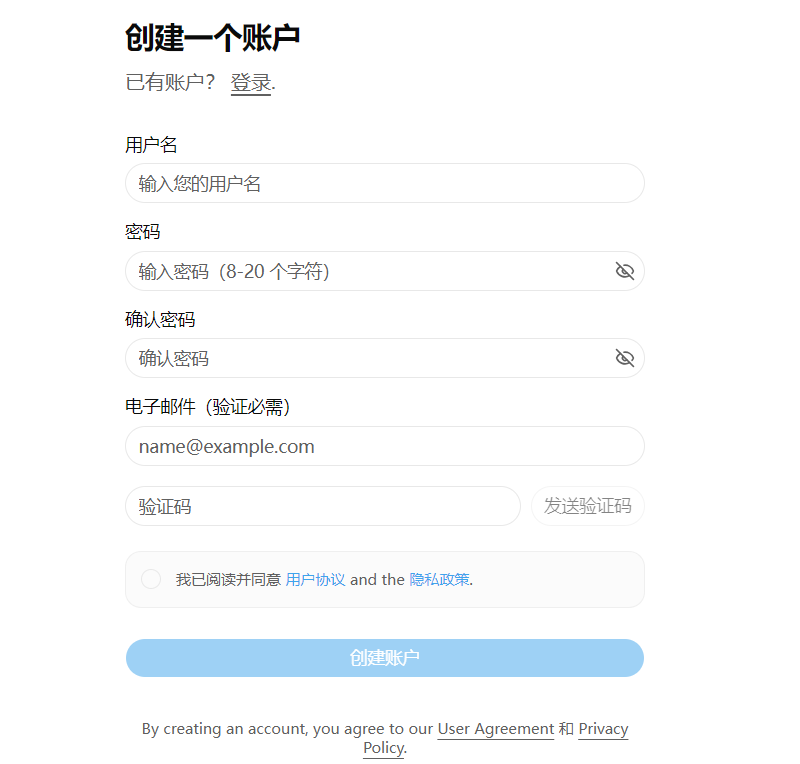
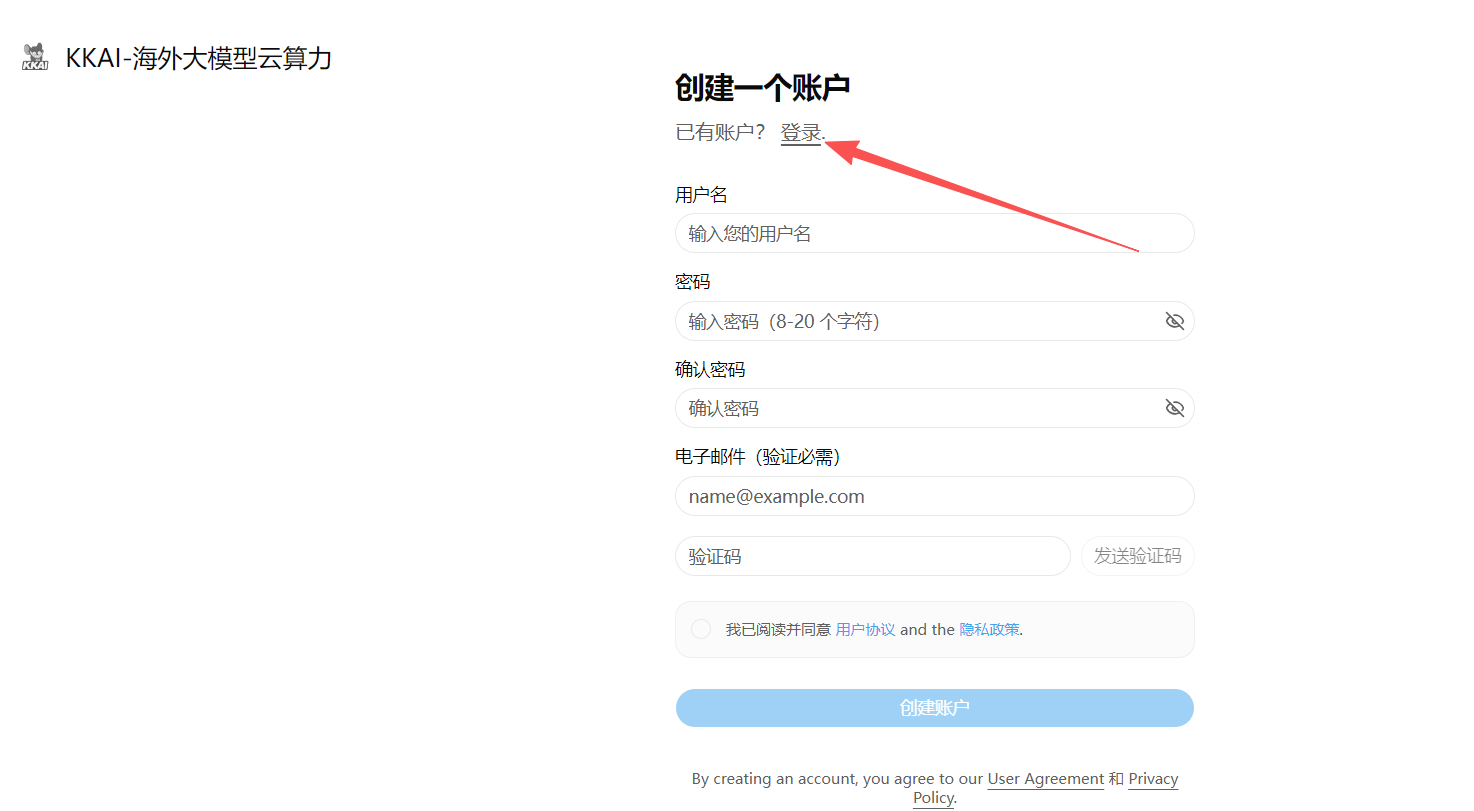
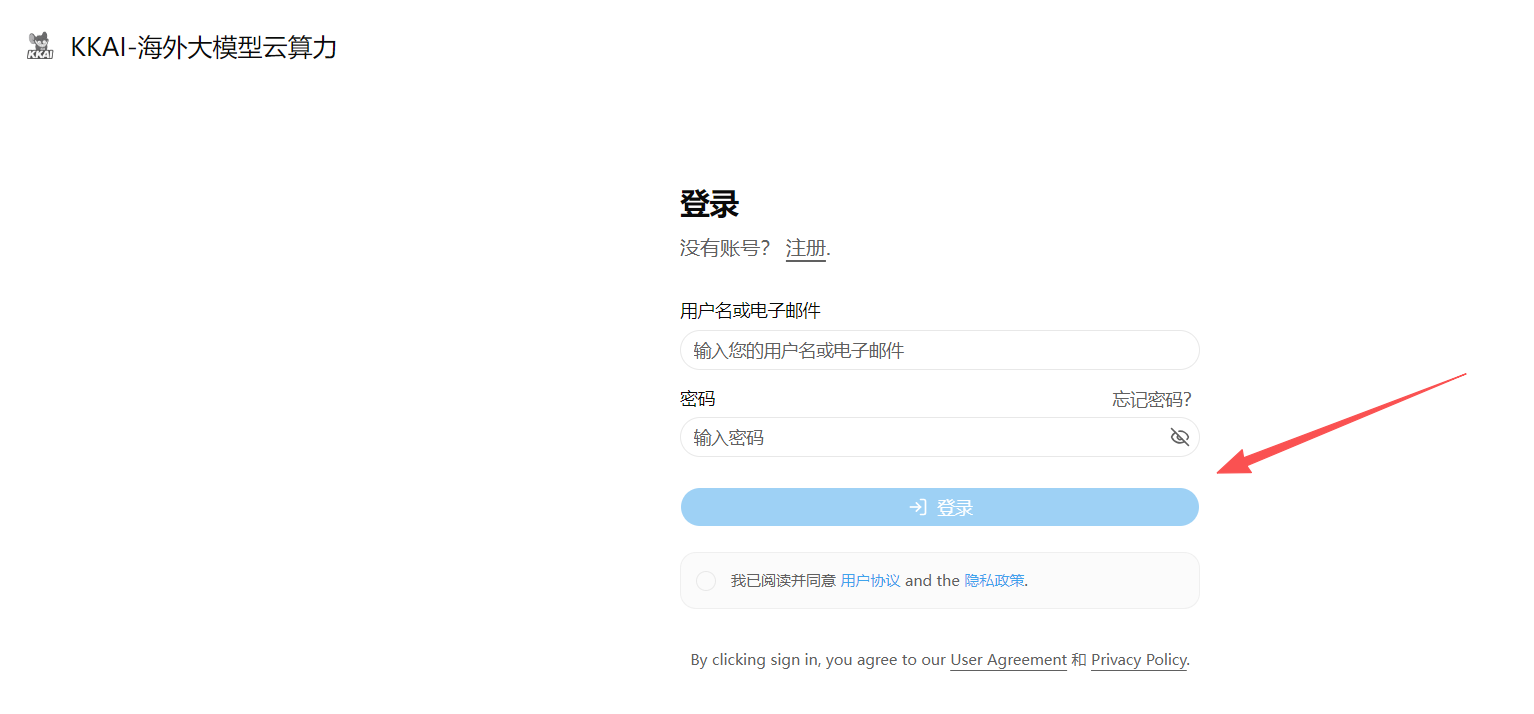
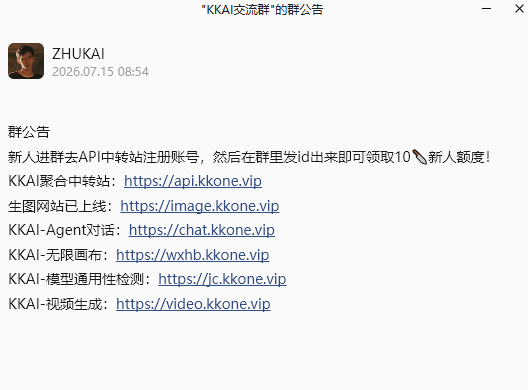
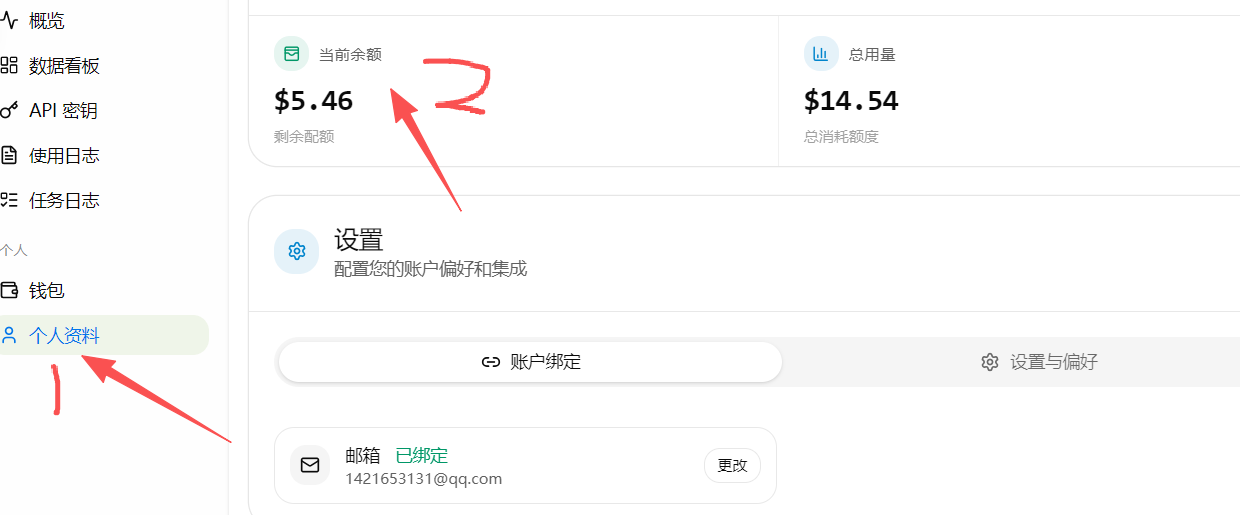
按原教程,添加站长微信进入交流群,新人可联系站长领取 10 美元试用额度;活动与领取条件以站点当前说明为准。登录后进入「个人资料」查看当前余额。
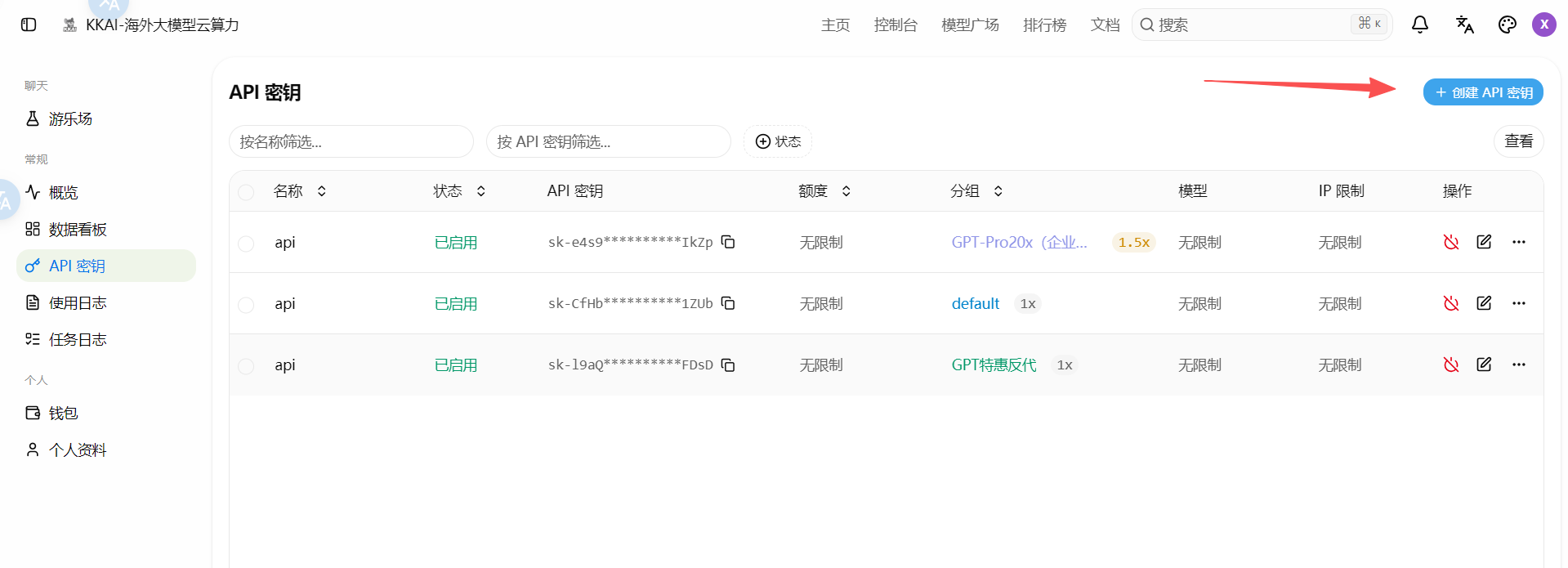
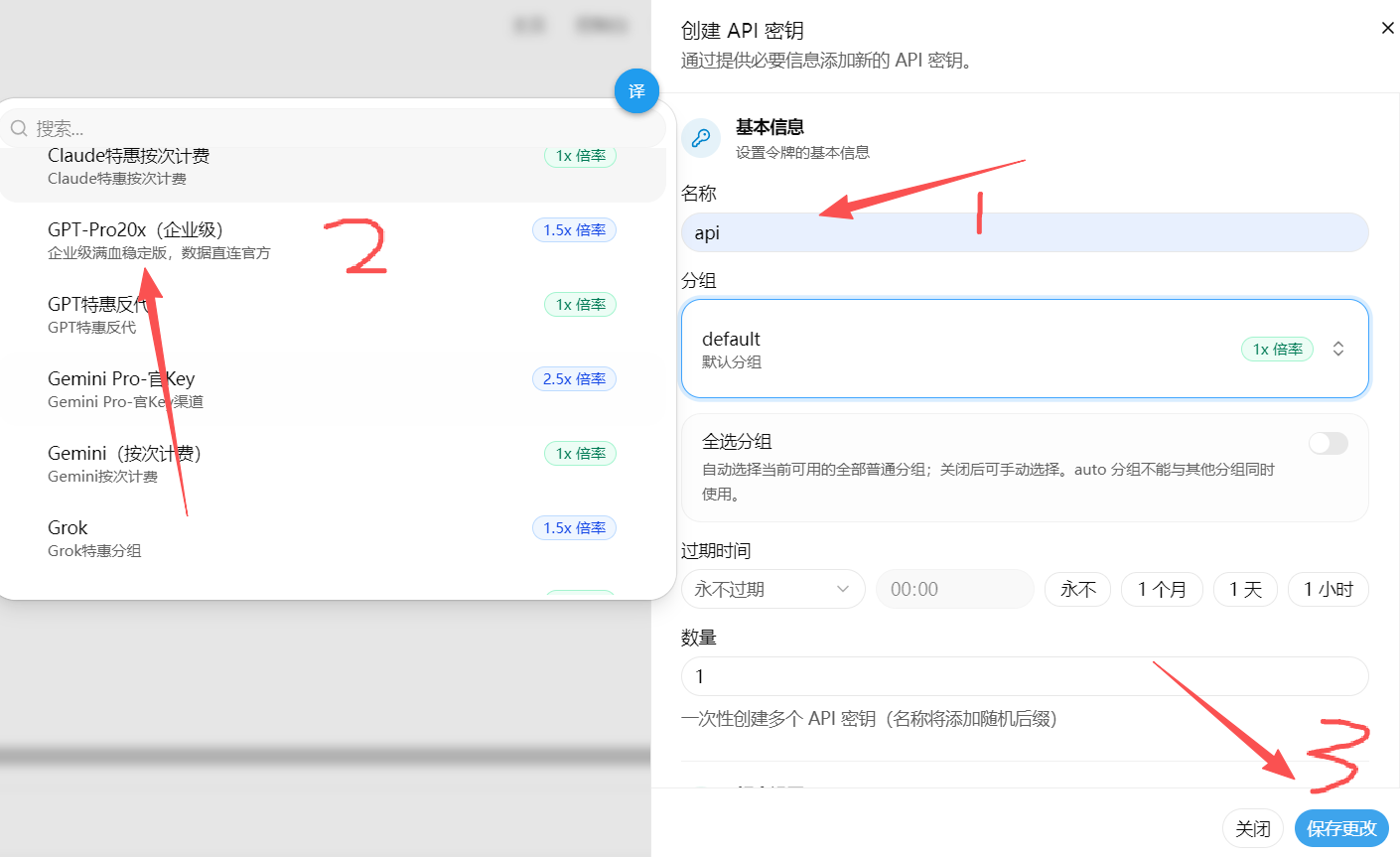
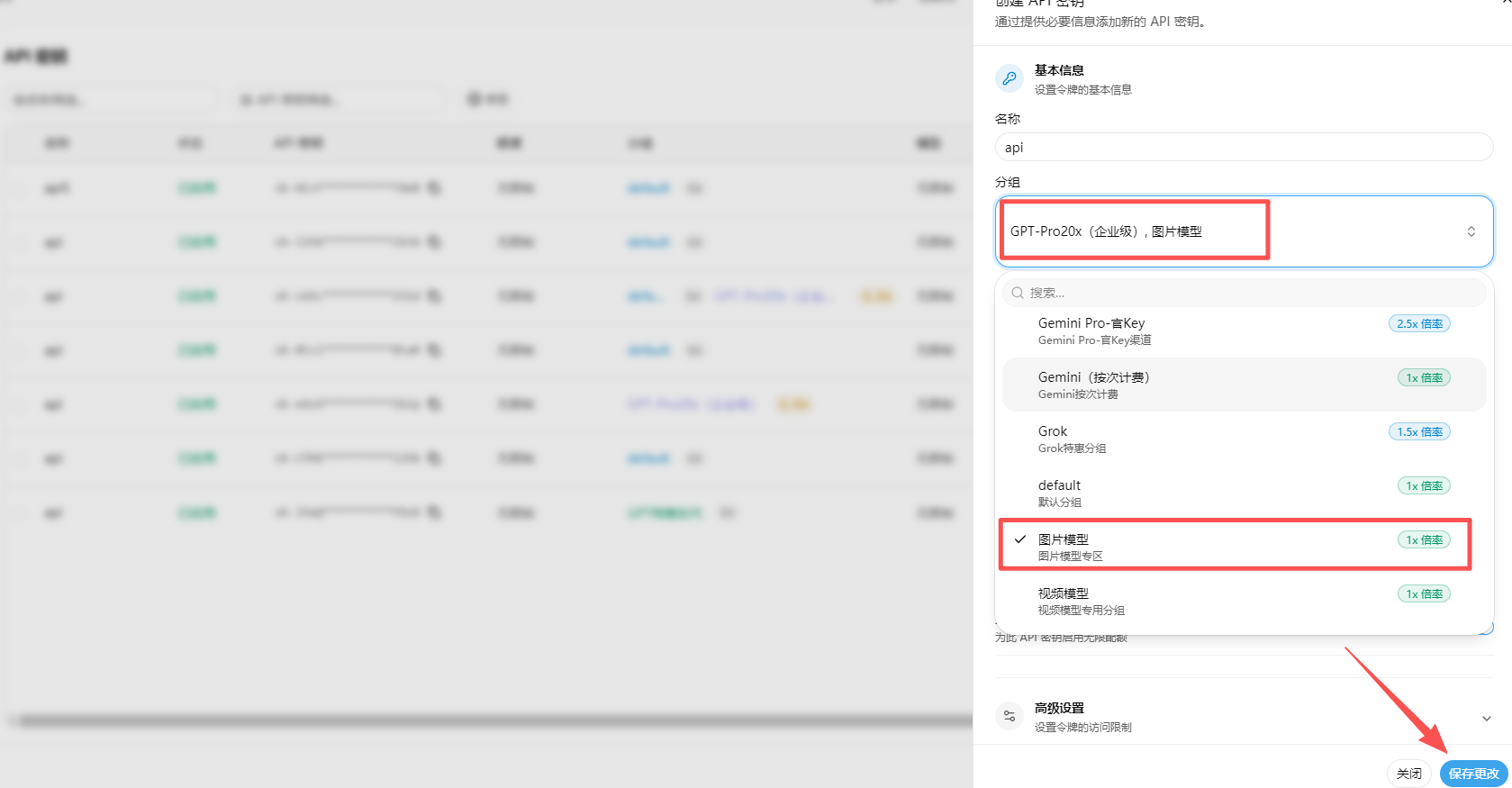
进入「API 密钥」创建密钥,名称可自定义,例如 api。原教程推荐选择「稳定版企业级」1.5 倍率分组;按截图勾选支持图片模型的 API 选项,然后保存更改。
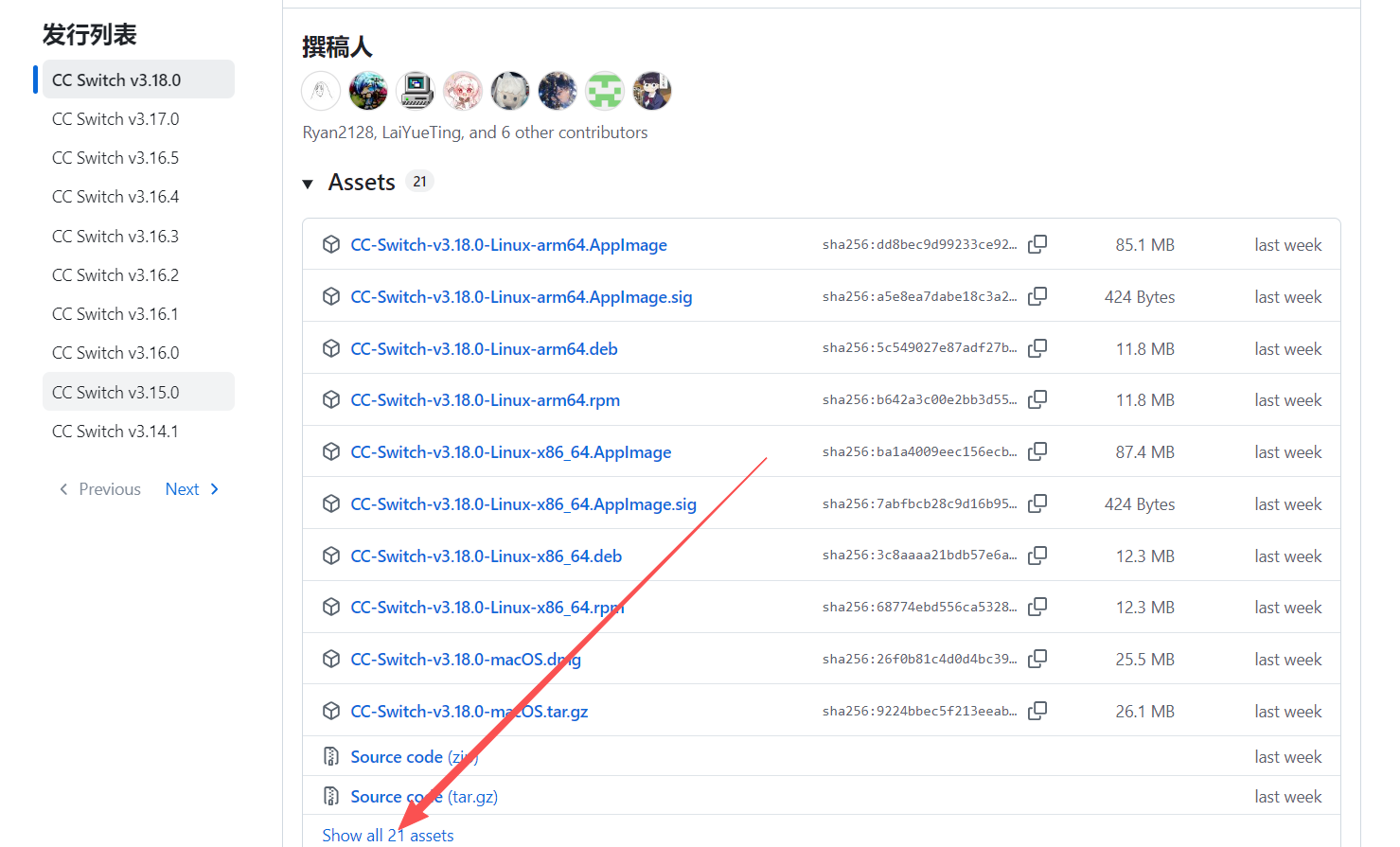
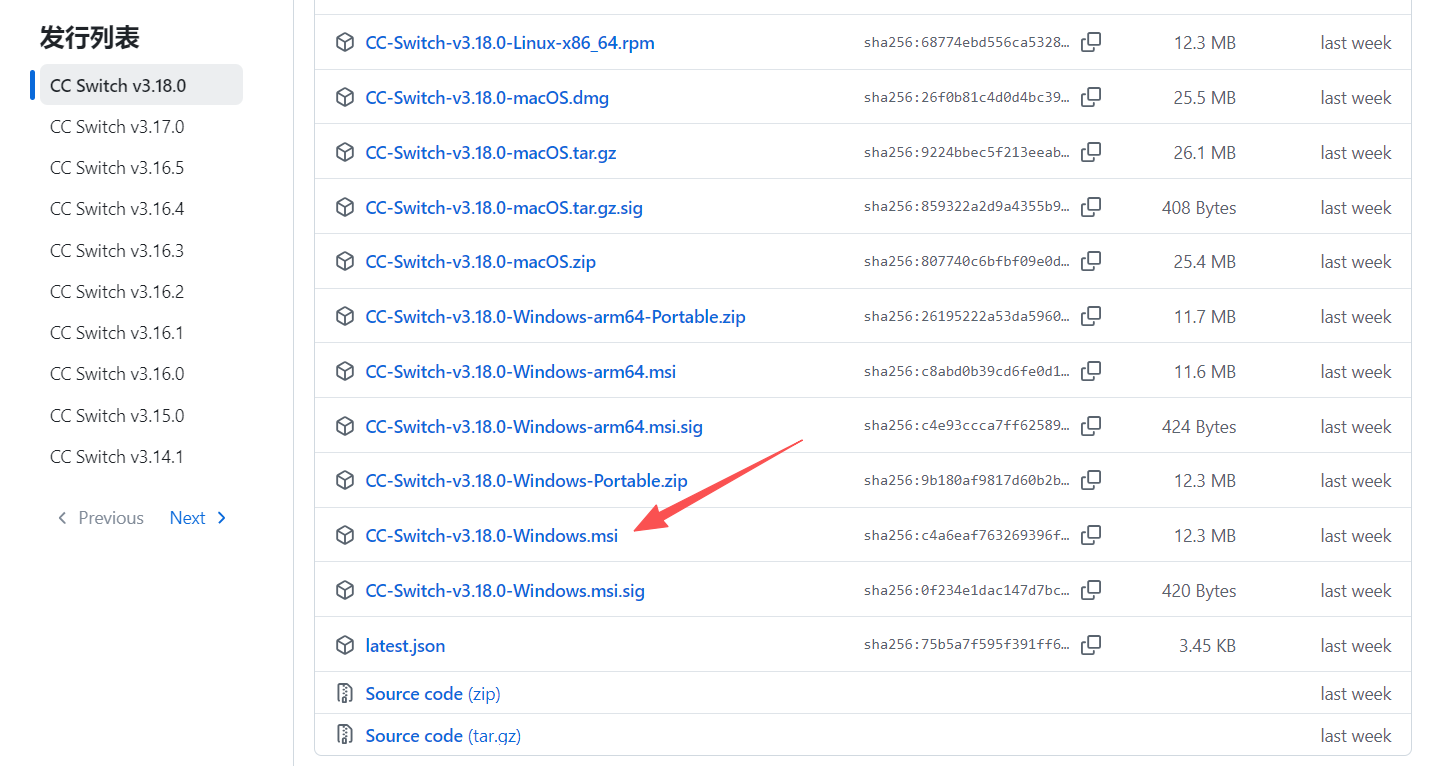
访问 CC Switch Releases,展开更多下载文件。原教程使用 v3.18.0:Windows 选择 CC-Switch-v3.18.0-Windows.msi;macOS 选择对应的 .dmg 安装包。
原稿把 macOS 安装包写成了 Windows.dmg,此处已纠正为按 macOS 平台选择。原稿展示的 Windows 安装文件为 CC-Switch-v3.18.0-Windows (1).msi,大小 12.25 MB。

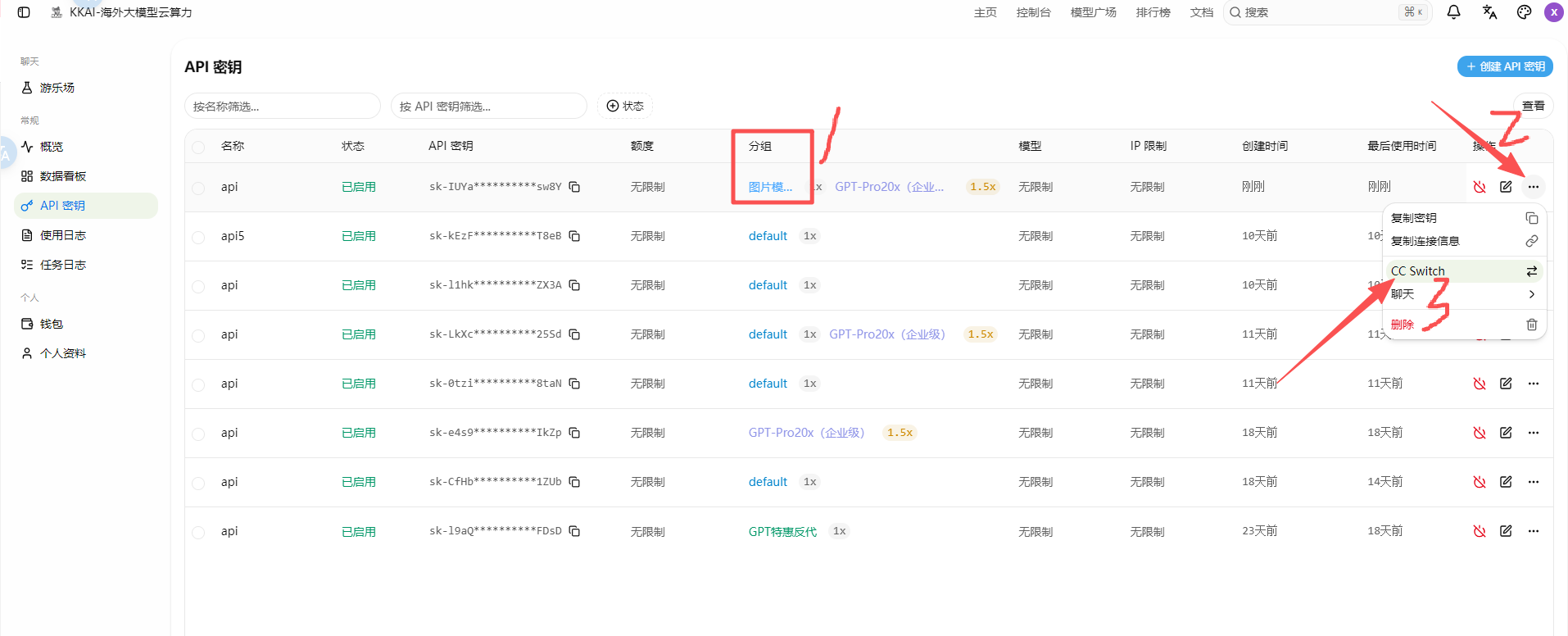
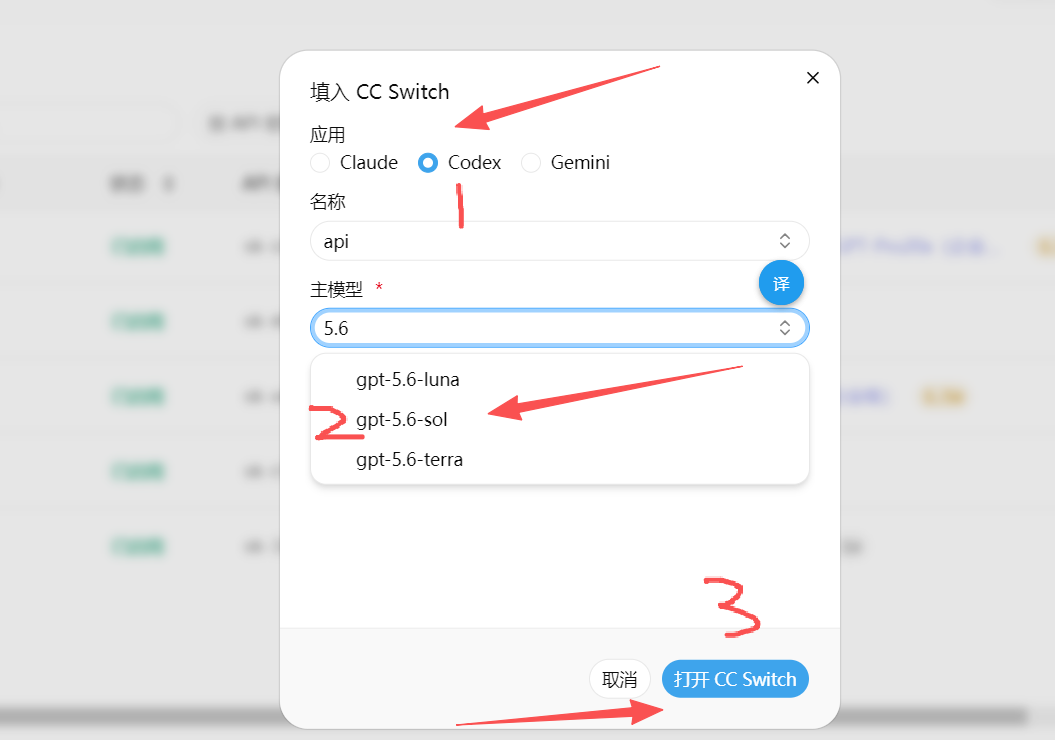
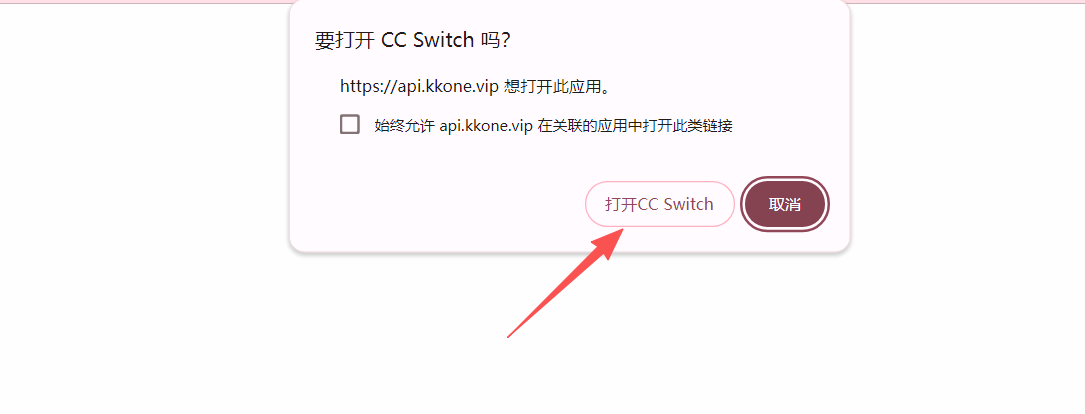
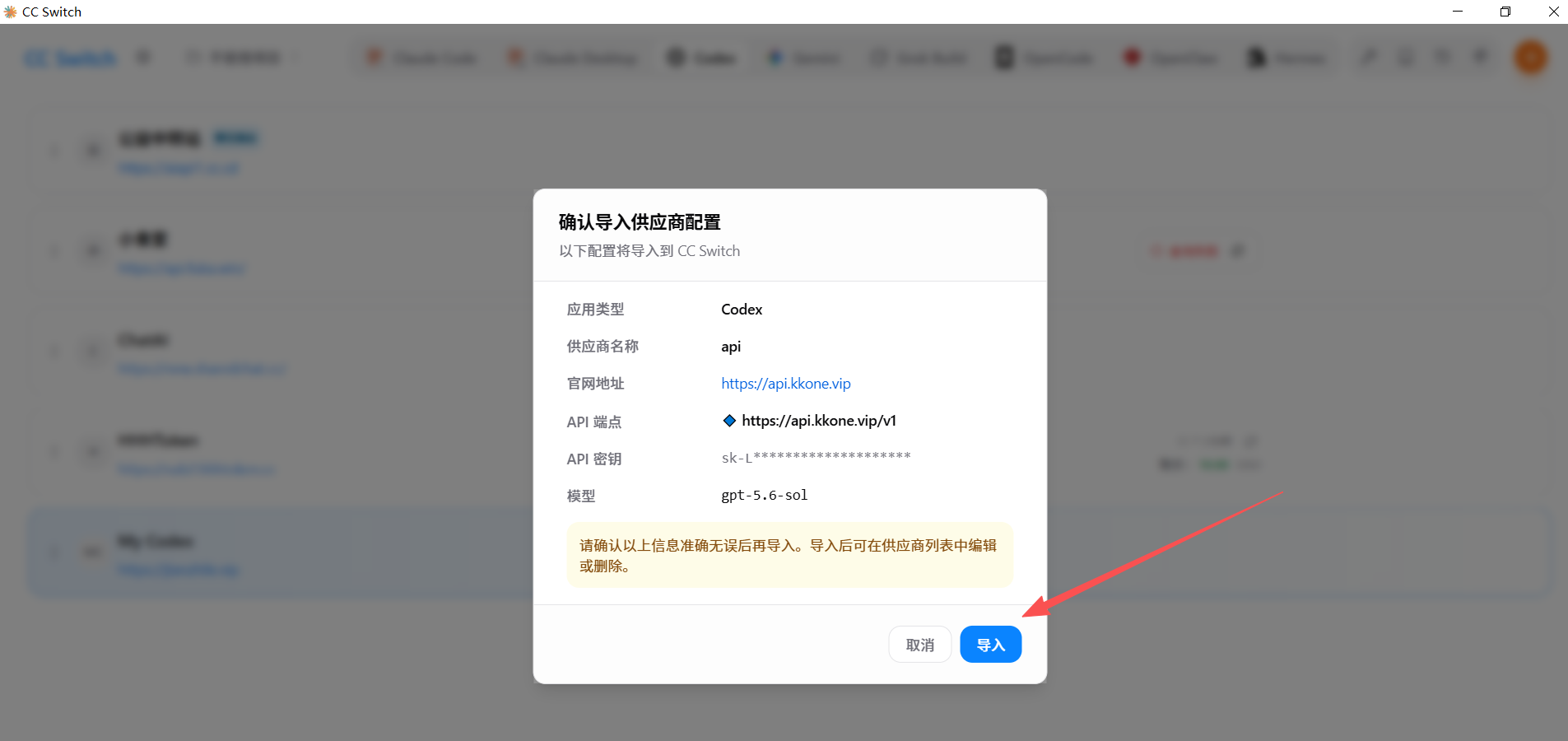
回到已创建的 API 密钥,核对所选分组支持图片模型,点击右侧三个点,选择「CC Switch 一键导入」。弹窗中选择 Codex,搜索 5.6,选择原教程示例模型 gpt-5.6-sol,再点击打开 CC Switch。
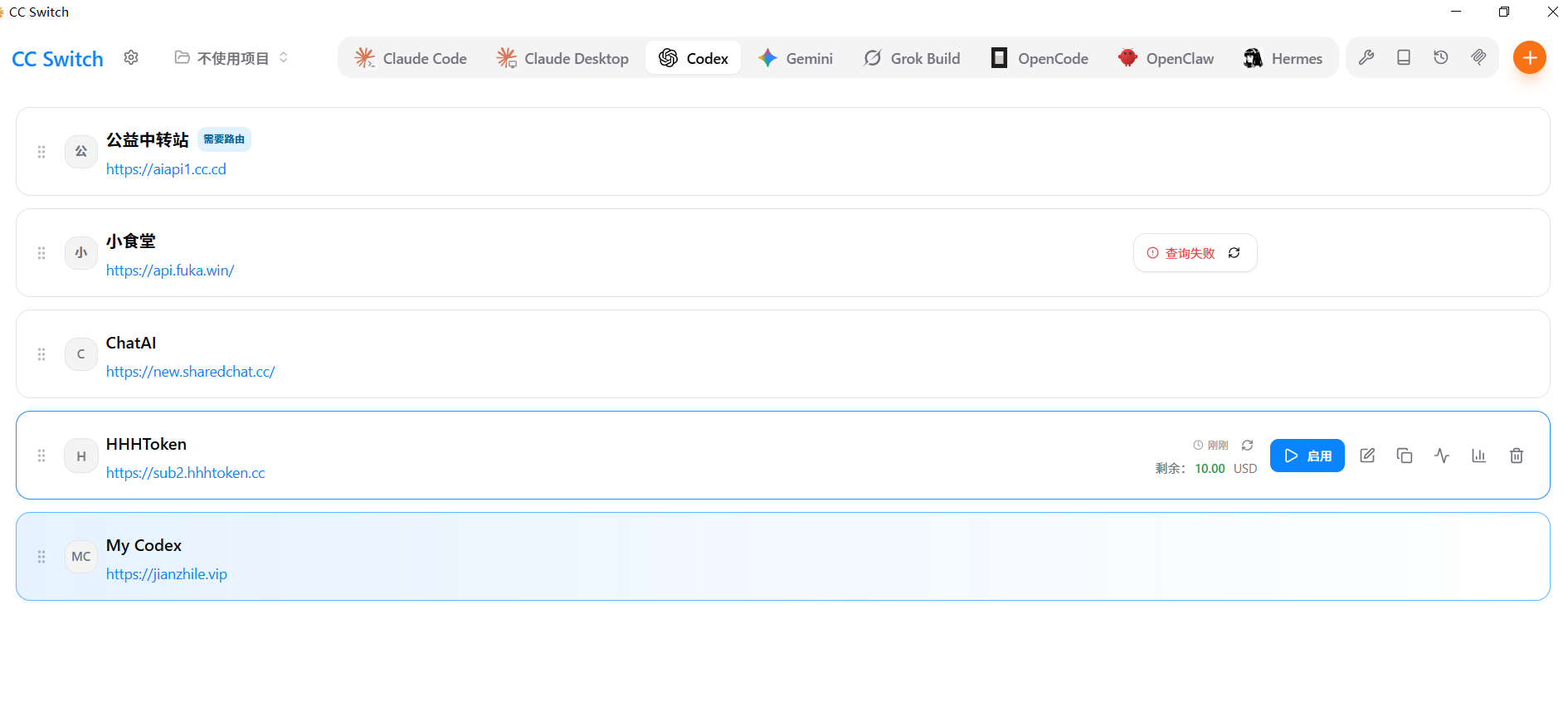
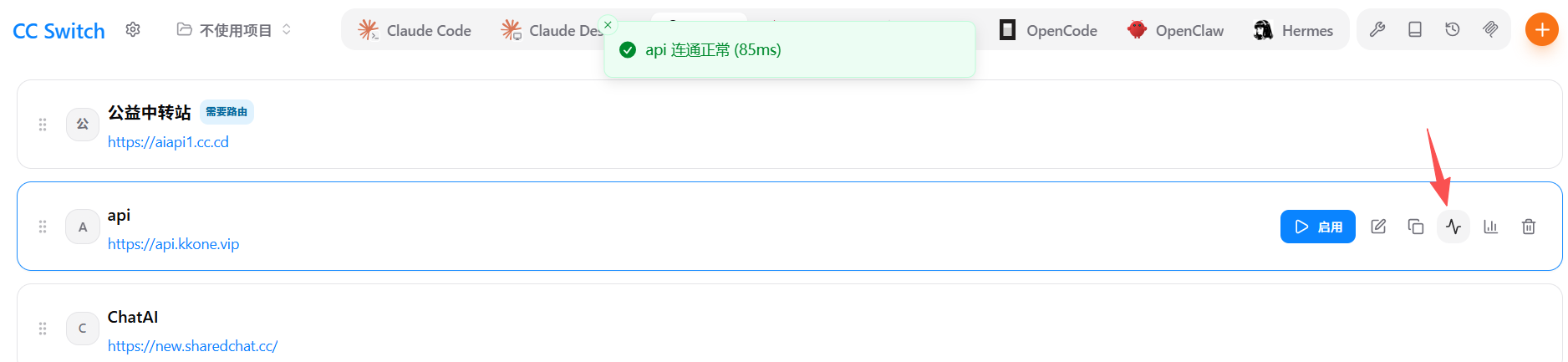
先检测配置是否连接成功,再点击「启用」。启用后,确认配置状态显示为「使用中」。


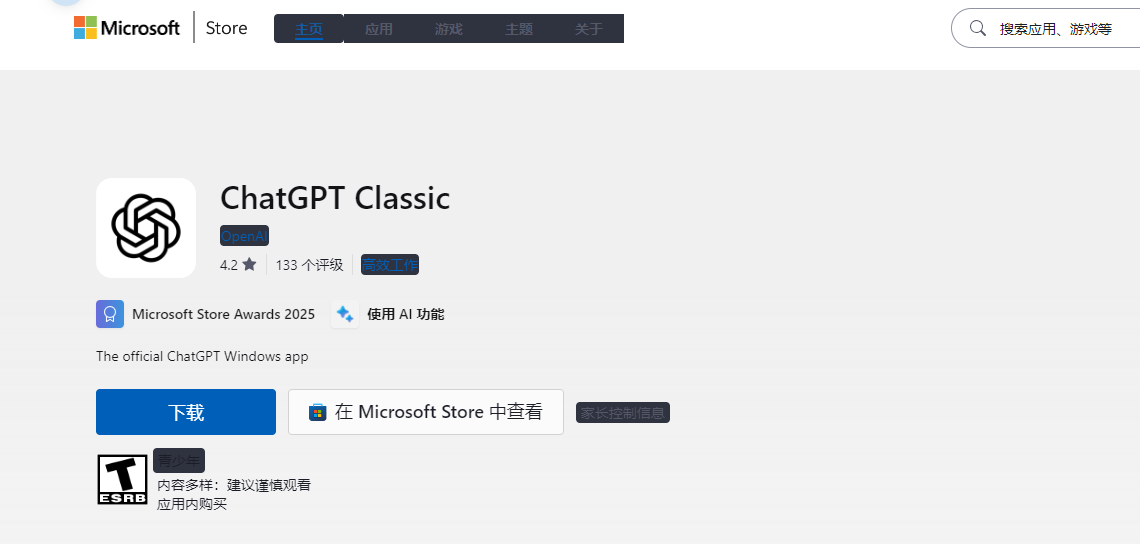
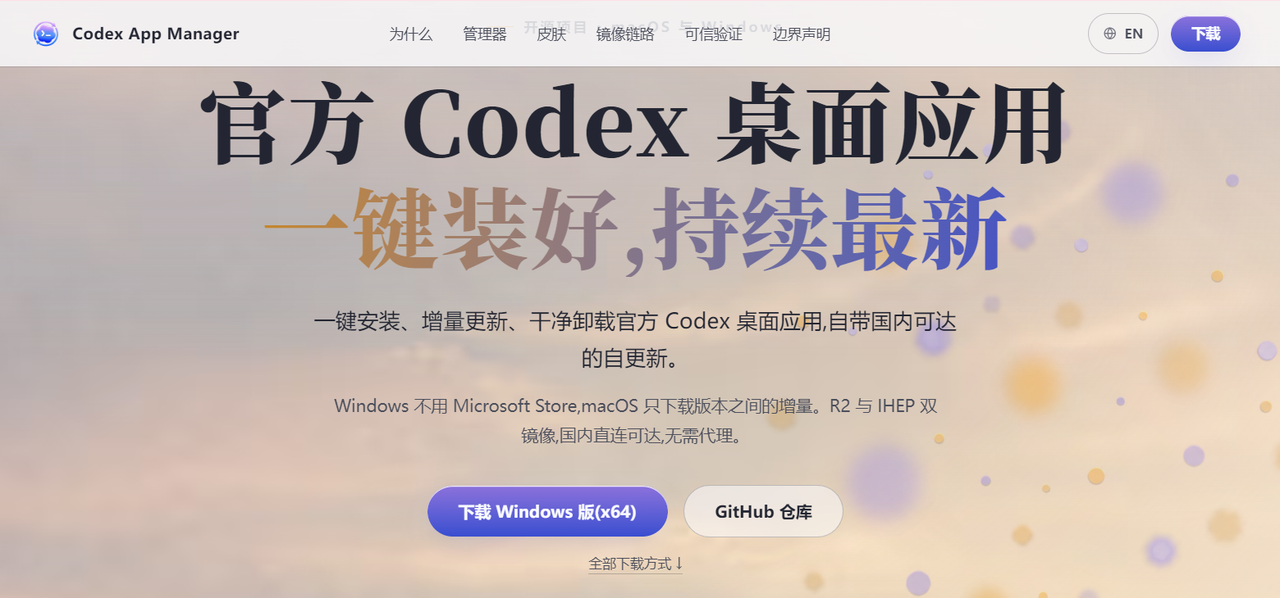
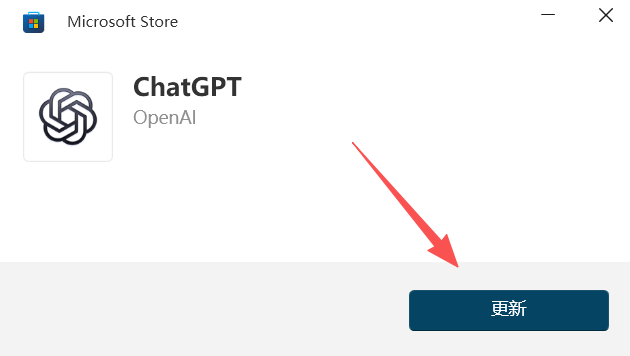
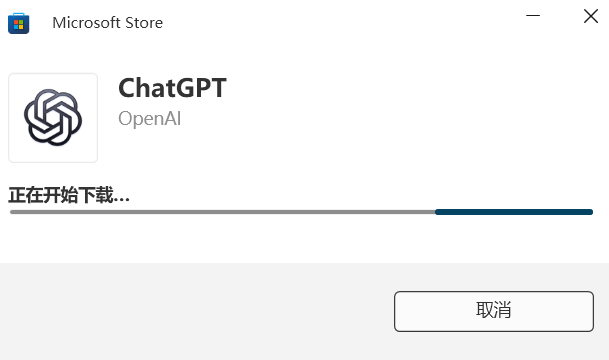
原教程先开启全局网络代理,再访问客户端下载页面;同时给出了适用于未使用该代理方式的第三方下载入口。以下保留原稿的两个地址与截图。
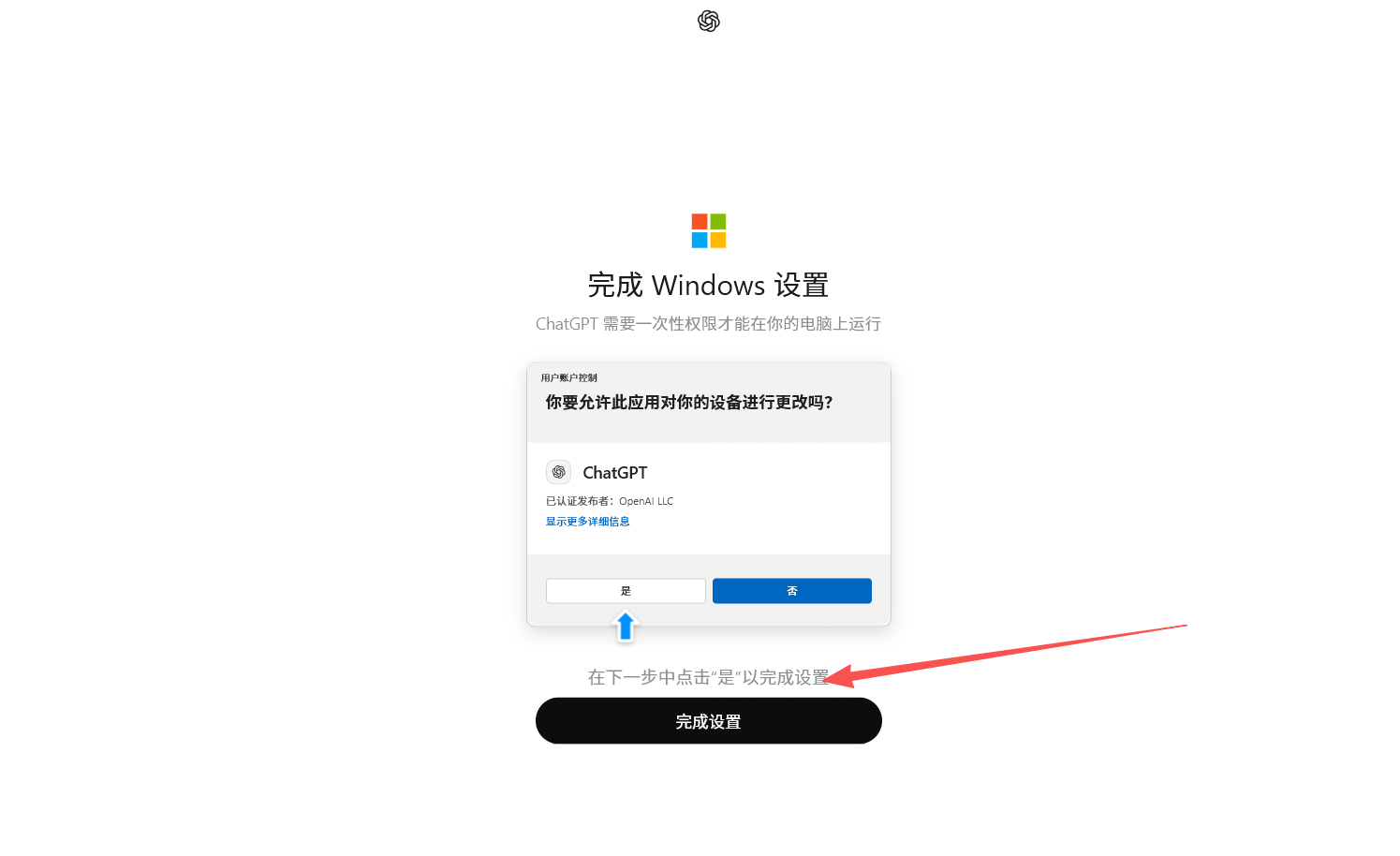
原稿将此阶段标题写作「下载 ChatGPT 客户端」,同时展示了 Codex App Manager 和后续 Codex 配置操作。ChatGPT 与 Codex 是不同产品;这里保留原始下载资料并区分名称,第三方地址不代表官方分发或认证。

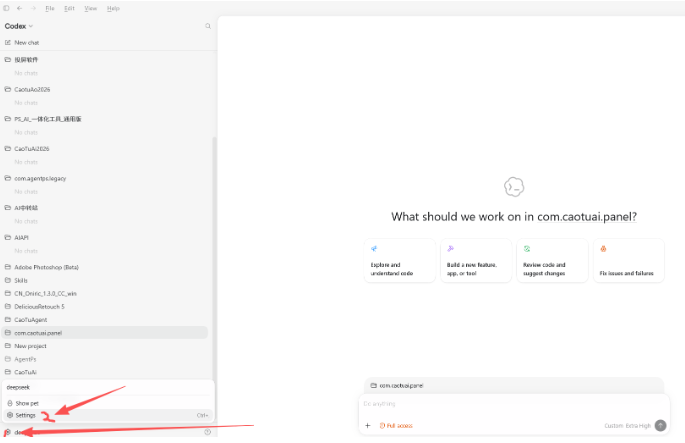
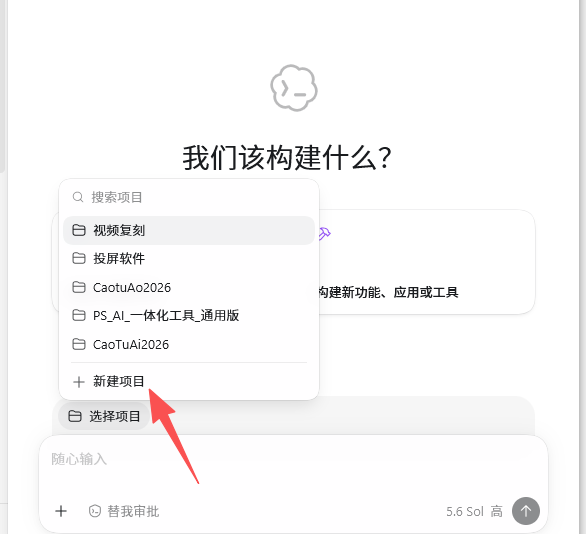
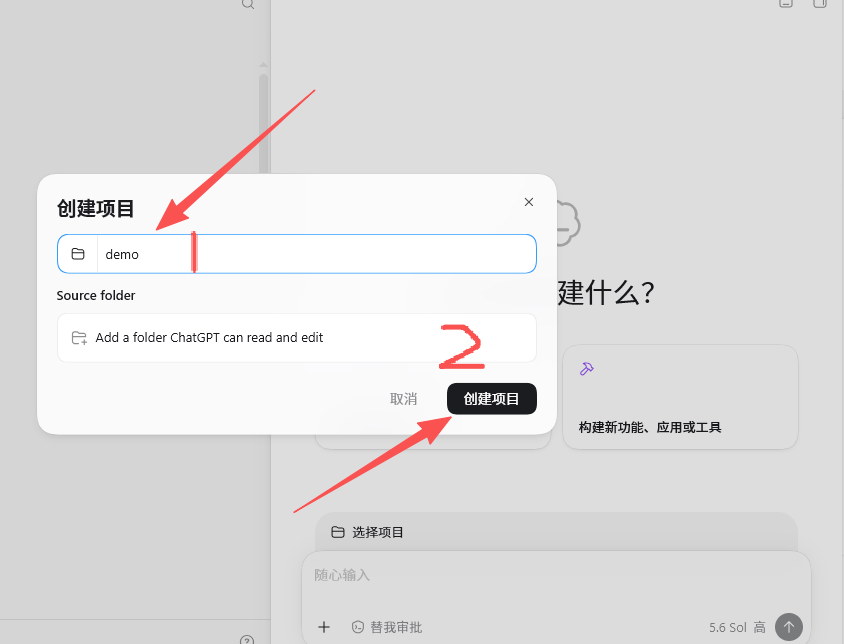
进入设置,找到语言选项,搜索并选择中文。配置完成后返回应用,再选择项目、新建项目,输入项目名称并创建。
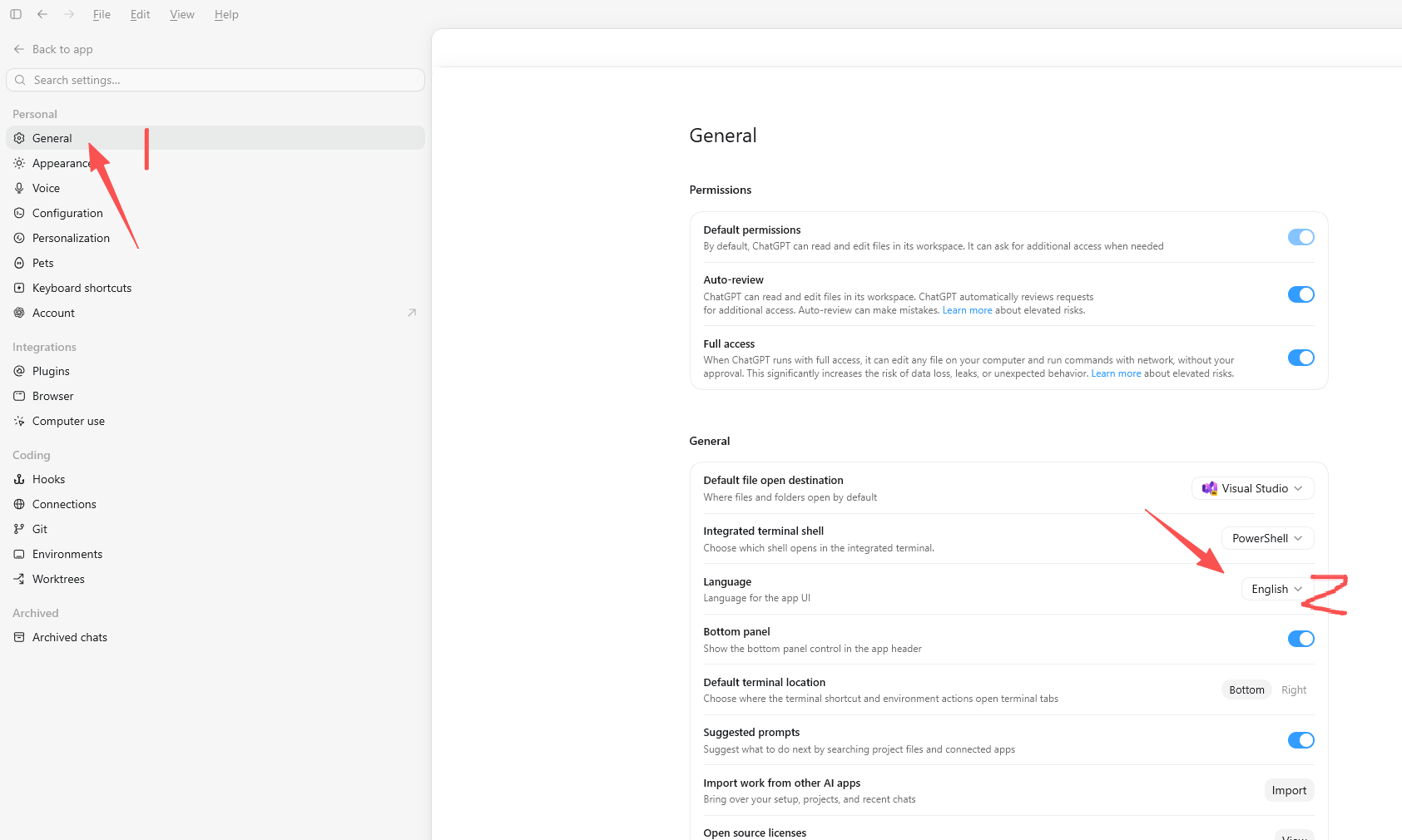
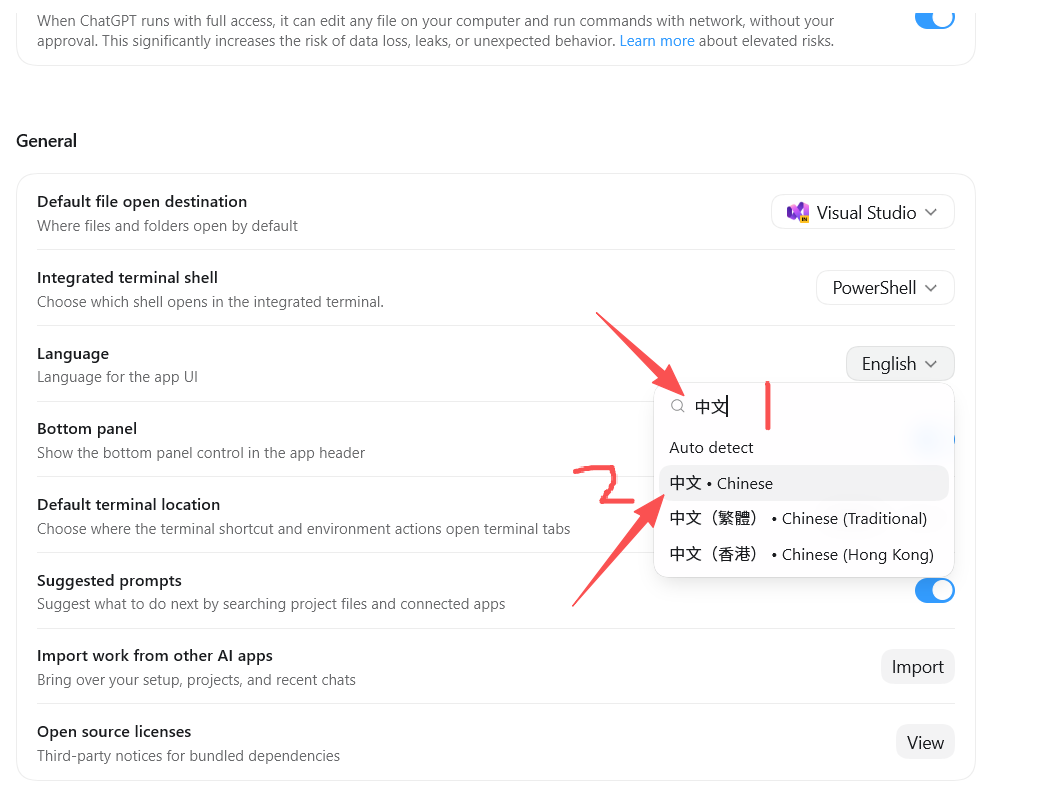
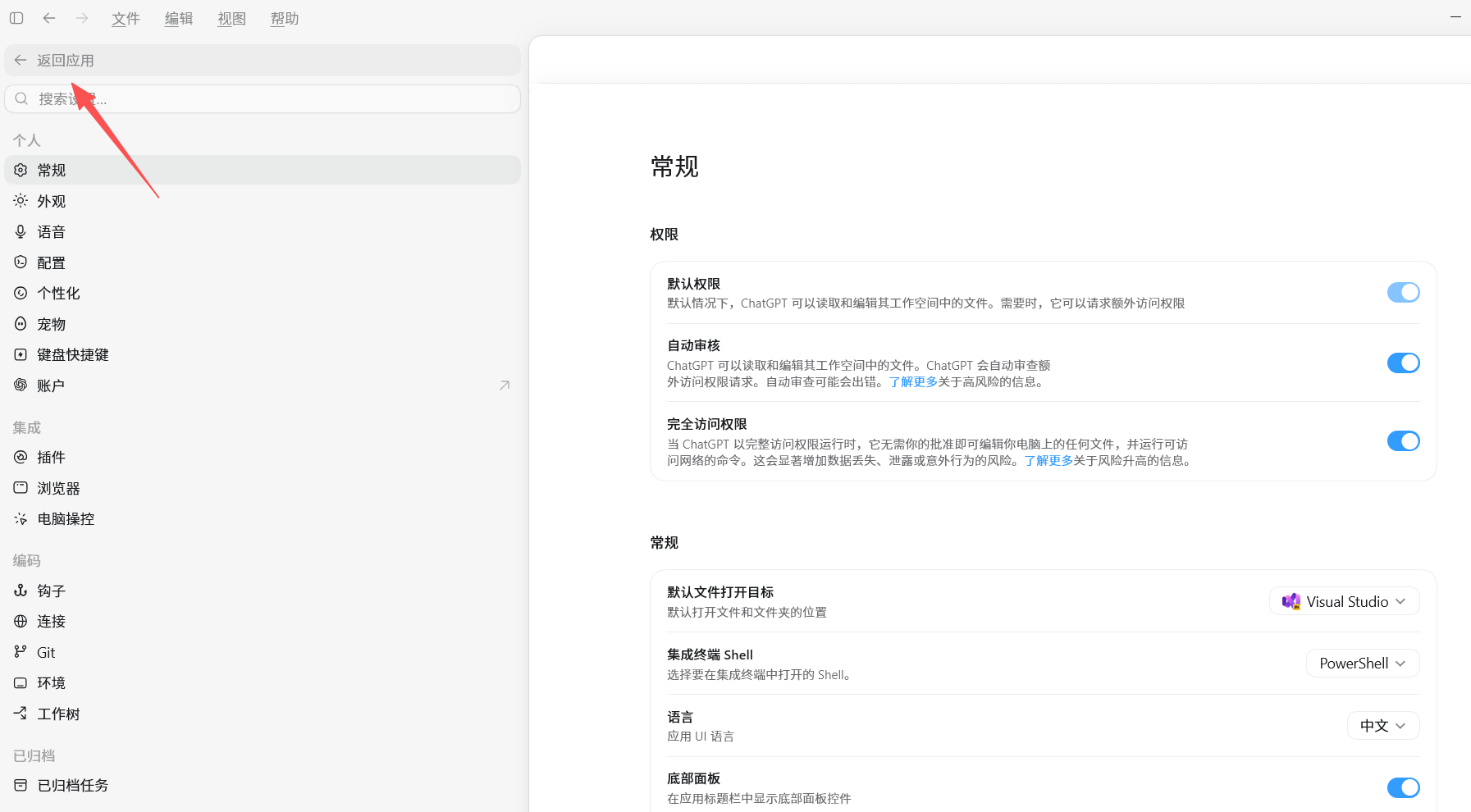
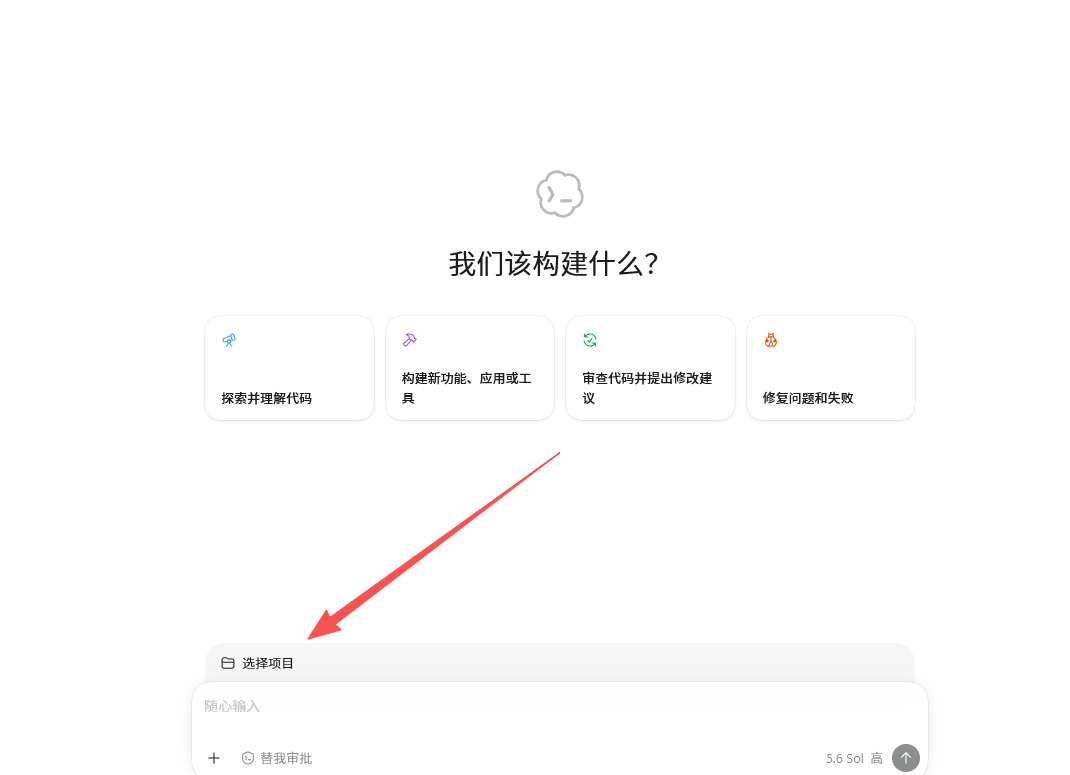
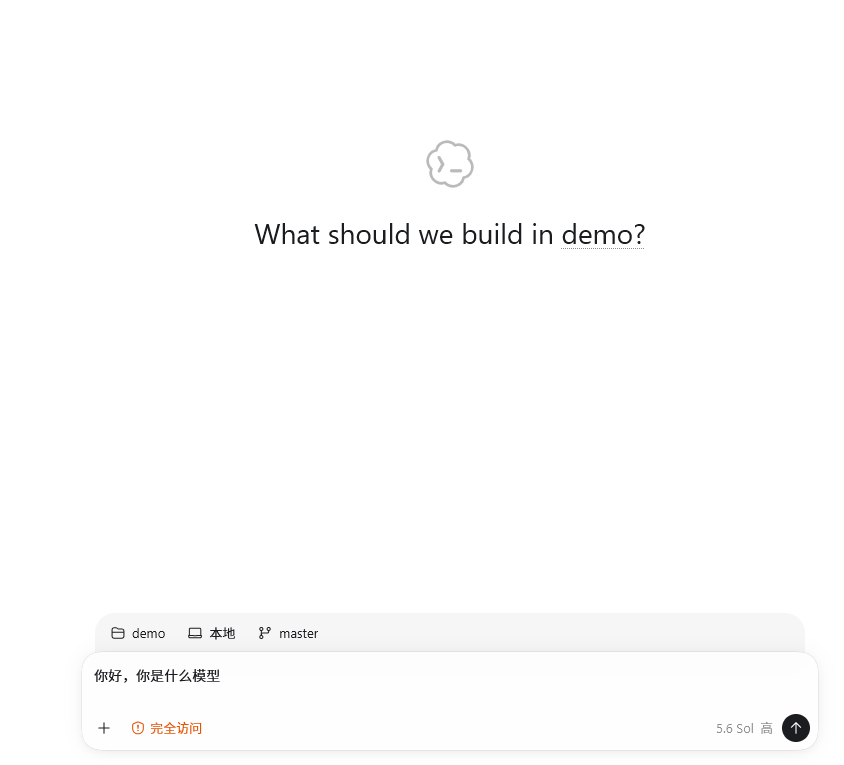
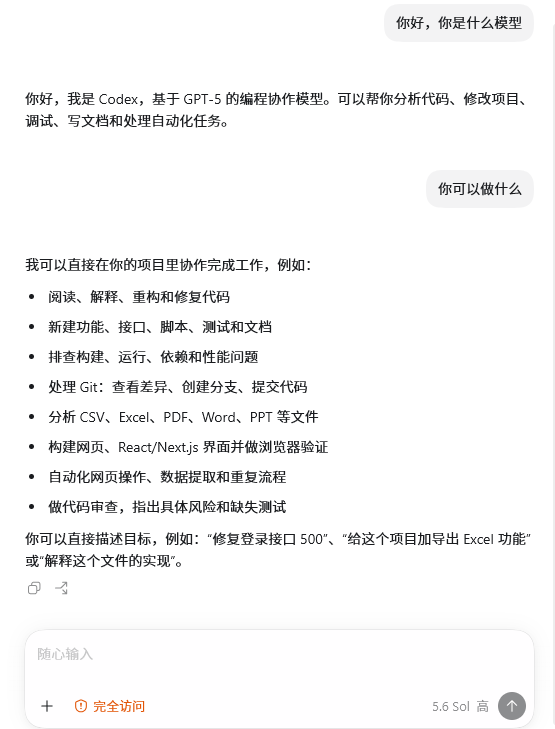
在对话框中输入原教程的测试提示词:你好,你是什么模型。发送后,观察是否正常返回对话;原教程以收到下图这样的回复作为配置完成的示例。
原稿结语:是不是很简单,快来实操吧!

鉴权、路径和字段格式先统一,模型卡片只描述差异部分。
如果 SDK Base URL 已设置为 https://api.kkone.vip/v1,创建路径应填写 videos 或 video/generations。
POST /v1/video/generations
用于 video 模型,参考素材统一使用公网 URL。
POST /v1/videos
用于 MiniMax-H3。
POST /v1/videos
使用真实文件字段 input_reference。
创建成功不等于视频完成。请保存任务 ID,并在终态后读取结果地址。
task_id,没有时回退 id。result_url → video_url → url → metadata.url 读取。搜索模型名或协议类型,快速定位完整字段表和请求样例。
以下资料与模型能力接口同步更新,点击模型可查看完整比例、默认值和限制。
正在读取已发布的模型能力…
video、Grok 或 multipart。下游已有 CDN 时直接传公网 URL;没有 CDN 时使用项目临时上传服务。
POST https://video.kkone.vip/api/uploads,使用 multipart/form-data 的 files 字段。
url 放入对应素材数组。video:images[] / videos[] / audios[] 使用公网可访问 URL;素材顺序决定提示词中的引用编号,数量上限以模型能力表为准。MiniMax-H3:images[] / reference_videos[] / reference_audios[],最多 9 图、3 视频、3 音频。grok-imagine-1.5-video:必须重新读取真实图片 Blob,并重复附加 input_reference 文件字段。curl --request POST "https://video.kkone.vip/api/uploads" \
--header "Accept: application/json" \
--form "files=@./reference.png;type=image/png"files[].url 只用于临时任务素材,不是永久文件存储。兼容网关可能把任务包在 data 中,客户端应同时兼容对象和包装对象。
保存 task_id,没有时读取 id。初始状态通常为 queued。
{
  "id": "task_a1b2c3d4",
  "task_id": "task_a1b2c3d4",
  "object": "video",
  "status": "queued",
  "progress": 0
}优先使用网关缓存的 result_url;它适合直接播放、下载和分享,视频最多保留 48 小时。
{
  "status": "completed",
  "progress": 100,
  "result_url": "https://api.kkone.vip/video-cache/task_a1b2c3d4.mp4",
  "metadata": { "url": "..." }
}const baseUrl = 'https://api.kkone.vip'
const queryPath = '/v1/videos' // Grok / MiniMax-H3;video 请按模型实际查询接口填写
const taskUrl = `${baseUrl}${queryPath}/${encodeURIComponent(taskId)}`
const response = await fetch(taskUrl, {
headers: { Authorization: `Bearer ${apiKey}`, Accept: 'application/json' },
})
const task = await response.json()
const status = String(task.status || '').toLowerCase()
if (['success', 'succeeded', 'completed'].includes(status)) {
const videoUrl = task.result_url || task.video_url || task.url || task.metadata?.url
}
// 查询路径和 /content 支持情况以所用模型的接口说明为准。错误信息要落到模型字段上,避免把一个模型的参数复制到另一个模型。
| HTTP | 常见原因 | 处理建议 |
|---|---|---|
| 400 / 422 | 字段缺失、时长/画幅不支持、素材数量越界、Prompt 为空 | 先按对应模型卡片核对字段名与取值。 |
| 401 | API Key 缺失、过期或格式错误 | 使用 Authorization: Bearer <API_KEY>,不要放 URL。 |
| 403 | 令牌或分组未开通模型 | 确认模型映射和渠道权限。 |
| 413 | 单文件或请求体超过网关限制 | 压缩媒体,或改用可公开访问的 CDN URL。 |
| 429 / 5xx | 限流、上游繁忙、网关暂时异常 | 降低并发;已有 task_id 时先查询,不要立即重复创建。 |
grok-imagine-1.5-video 只接受 multipart 的 input_reference 文件;不要发送 JSON 的 images。
video 使用 POST /v1/video/generations 和统一视频字段:画幅填写 ratio,时长填写 duration;模型名、素材数量、时长范围与分辨率以模型广场及模型能力表为准。
MiniMax-H3 当前网页隐藏工作流选择器并自动匹配三个工作流:无参考图使用 text-to-video;有参考图且为普通尺寸使用 multi-reference;有参考图且 size 为 "2K" 或 "4K" 使用 cf-multi-reference。仅有视频或音频时不能直接使用参考图工作流,必须补充至少一张图片。选择 2K/4K 时,必须同时发送当前画幅的 aspect_ratio;固定宽x高尺寸不发送该字段。网页使用 seconds / size 和 images / reference_videos / reference_audios;不发送 workflow_size、reference_video_audios、mode、clarity、resolution、megapixels 或 metadata.multiple。
API Key 不要写入公开前端源码、仓库或查询参数。参考 URL 必须无需登录即可被上游访问。视频结果最长保留 48 小时,完成后请及时下载或转存。